पिछले हफ्ते की एक शाम मुझे आज भी याद है। मेरा एक सहकर्मी राहुल ऑफिस की कैंटीन में मेरे साथ समोसे और चाय का लुत्फ उठा रहा था। अचानक उसका एक दोस्त दौड़ता हुआ आया और उसका फोन छीनकर बोला, "यार, ज़रा अपनी गैलरी दिखाना, कल वाले ट्रिप की तस्वीरें देखनी हैं।"
राहुल का चेहरा अचानक सफेद पड़ गया। उसने झपटकर अपना फोन वापस ले लिया।
बाद में जब उसने मुझे वजह बताई, तो मैं अपनी हंसी नहीं रोक सका। दरअसल, राहुल की गर्लफ्रेंड के साथ उसकी कुछ बेहद निजी (Private) बातचीत चल रही थी और उसे डर था कि उसका दोस्त गलती से व्हाट्सएप खोलकर वह चैट्स न पढ़ ले। उसने मुझसे पूछा, "अमित भाई, क्या कोई ऐसा तरीका है जिससे मैं पूरे व्हाट्सएप पर ताला लगाए बिना, केवल किसी एक खास व्यक्ति की चैट को छुपा सकूं? मैं इसके लिए कोई फालतू थर्ड-पार्टी ऐप भी डाउनलोड नहीं करना चाहता।"
मैंने मुस्कुराते हुए राहुल का फोन लिया और व्हाट्सएप की एक ऐसी सीक्रेट सेटिंग ऑन कर दी, जिसके बाद उसकी वह पर्सनल चैट न सिर्फ पूरी तरह गायब हो गई, बल्कि एक सीक्रेट कोड के पीछे ऐसी छिपी कि भगवान भी उसे नहीं ढूंढ सकते थे।
यह समस्या सिर्फ राहुल की नहीं है। हम सभी के जीवन में कुछ ऐसी बातचीत होती है जिसे हम दुनिया की नजरों से दूर रखना चाहते हैं—चाहे वह बिजनेस के गुप्त दस्तावेज हों, परिवार की कोई गोपनीय बात हो, या आपकी पर्सनल लाइफ। अक्सर लोग पूरे व्हाट्सएप पर फिंगरप्रिंट लॉक लगा देते हैं, जिससे घरवाले या दोस्त शक करने लगते हैं कि "दाल में कुछ काला है, आखिर व्हाट्सएप पर लॉक क्यों लगाया है?"
अगर आप भी इस समस्या से बचना चाहते हैं और जानना चाहते हैं कि WhatsApp पर चैट लॉक कैसे करें, बिना किसी बाहरी ऐप के अपनी चैट्स को तिजोरी में कैसे बंद करें, और एक नए WhatsApp secret code का इस्तेमाल करके उन्हें पूरी तरह अदृश्य कैसे बनाएं, तो इस अनुभवी टेक पत्रकार के सबसे व्यापक और प्रैक्टिकल गाइड को अंत तक ध्यान से पढ़ें। आज हम व्हाट्सएप की प्राइवेसी का पूरा कच्चा चिट्ठा खोलने वाले हैं।
1. WhatsApp Chat Lock क्या है? (What is WhatsApp Chat Lock)
सालों से लोग व्हाट्सएप पर अपनी व्यक्तिगत बातचीत को छुपाने के लिए उसे 'Archive' (अचीव) कर देते थे। लेकिन आर्काइव करने का एक बड़ा नुकसान यह था कि जैसे ही उस व्यक्ति का कोई नया मैसेज आता था, वह चैट अपने आप दोबारा होम स्क्रीन पर सबसे ऊपर आ जाती थी और पोल खुल जाती थी।
इसी समस्या को जड़ से खत्म करने के लिए मेटा (Meta) ने आधिकारिक रूप से Chat Lock फीचर को रोलआउट किया।
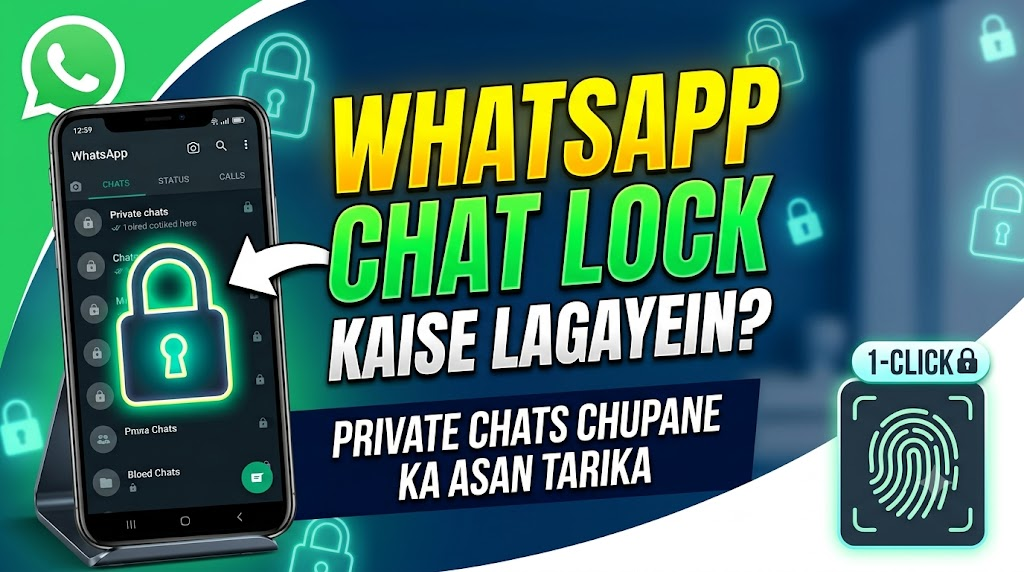
सरल शब्दों में समझें तो WhatsApp Chat Lock एक ऐसा इन-बिल्ट सुरक्षा कवच है जो आपको पूरे व्हाट्सएप एप्लीकेशन को लॉक किए बिना, किसी भी व्यक्तिगत चैट या ग्रुप चैट को एक अलग सुरक्षित फोल्डर में बंद करने की आजादी देता है। इस फोल्डर को खोलने के लिए आपके फोन के मुख्य पासकोड, फेस आईडी या WhatsApp fingerprint lock की आवश्यकता होती है। इसके अलावा, लॉक की गई चैट में आने वाले मैसेजेस का नोटिफिकेशन भी लॉक स्क्रीन पर नाम और मैसेज छुपाकर केवल 'WhatsApp: 1 new message' के रूप में दिखाई देता है।
2. बिना app WhatsApp chat lock करें: इसके फायदे
अतीत में जब लोगों को अपनी चैट्स छुपानी होती थी, तो वे प्ले स्टोर से 'GB WhatsApp' जैसे नकली क्लोन ऐप्स या 'App Lockers' डाउनलोड करते थे। लेकिन 2026 के इस दौर में साइबर सुरक्षा के लिहाज से यह बेहद खतरनाक है।
तथ्य यह है कि थर्ड-पार्टी ऐप लॉकर्स आपके बैकग्राउंड में चलते हैं, आपकी बैटरी चूसते हैं और आपकी निजी चैट का डेटा चोरी कर सकते हैं। वहीं जीबी व्हाट्सएप जैसे ऐप्स का इस्तेमाल करने पर आपका असली व्हाट्सएप अकाउंट हमेशा के लिए बैन (Ban) हो सकता है।
इन-बिल्ट चैट लॉक के मुख्य लाभ:
- डेटा सुरक्षा: चूँकि यह फीचर सीधे व्हाट्सएप के अंदर है, आपका डेटा 100% एंड-टू-एंड एन्क्रिप्टेड (Encrypted) रहता है।
- कोई शक नहीं करेगा: किसी को पता ही नहीं चलेगा कि आपने कोई चैट छुपाई है, क्योंकि होम स्क्रीन पर कोई ताला या लॉक का सिंबल नहीं दिखता।
- स्मार्टफोन की परफॉर्मेंस: इसके लिए किसी बाहरी बैकग्राउंड प्रोसेस की जरूरत नहीं होती, जिससे आपका फोन बिल्कुल स्मूथ चलता है।
यदि आपका फोन बहुत ज्यादा हैंग होता है या स्लो चलता है, तो उसकी स्पीड को रॉकेट बनाने के लिए हमारा विस्तृत गाइड Laptop/Phone Slow हो गया है? Speed बढ़ाने के 10 आसान और असरदार तरीके जरूर पढ़ें, जो आपके डिवाइस की पूरी सफाई कर देगा।
3. स्टेप-बाय-स्टेप गाइड: WhatsApp पर चैट लॉक कैसे करें?
आइए अब बिल्कुल प्रैक्टिकल तरीके से समझते हैं कि आप अपने स्मार्टफोन (Android या iPhone) पर इस फीचर को कैसे ऑन करेंगे। इसके लिए नीचे दिए गए स्टेप्स को बिल्कुल ध्यान से फॉलो करें:
- स्टेप 1: सबसे पहले अपना WhatsApp खोलें और उस चैट (या ग्रुप) पर जाएं जिसे आप लॉक करना चाहते हैं।
- स्टेप 2: उस व्यक्ति के नाम या प्रोफाइल पिक्चर पर सबसे ऊपर क्लिक करें, जिससे उसकी प्रोफाइल डिटेल्स (Contact Info) खुल जाएगी।
- स्टेप 3: नीचे की तरफ स्क्रॉल करें। वहाँ आपको 'Disappearing Messages' के ठीक नीचे 'Chat Lock' का एक नया विकल्प दिखाई देगा। उस पर क्लिक करें।
- स्टेप 4: अब आपके सामने एक टॉगल बटन आएगा जिस पर लिखा होगा—'Lock this chat with fingerprint' (या आईफोन में Lock this chat with Face ID)। इस बटन को ऑन (On) कर दें।
- स्टेप 5: यह आपसे आपके फोन का फिंगरप्रिंट या पासकोड मांगेगा। अपना अंगूठा फिंगरप्रिंट सेंसर पर लगाएं।
- स्टेप 6: स्क्रीन पर एक पॉप-अप आएगा—"This chat is now locked." नीचे दिए गए View बटन पर क्लिक करें। आपकी वह चैट मुख्य स्क्रीन से गायब हो चुकी है और सफलता की तिजोरी में बंद हो चुकी है।
4. Locked chats कैसे देखें? (How to View Locked Chats)
अब जब चैट मुख्य स्क्रीन से गायब हो गई, तो सवाल उठता है कि हम उससे दोबारा बात कैसे करेंगे या उस चैट को वापस कहाँ ढूंढेंगे? इसे देखने का तरीका बहुत ही आसान और गुप्त है:
- अपने व्हाट्सएप के मुख्य चैट होमपेज (जहाँ सारे नाम दिखते हैं) पर आएं।
- अपनी उंगली से स्क्रीन को ऊपर से नीचे की तरफ थोड़ा सा खींचें (Swipe Down)।
- जैसे ही आप नीचे स्वाइप करेंगे, सबसे ऊपर 'Archived' के ठीक ऊपर एक नया गुप्त फोल्डर प्रकट होगा जिसका नाम होगा 'Locked Chats' (इसके आगे एक छोटा सा ताले का निशान होगा)।
- इस 'Locked Chats' फोल्डर पर क्लिक करें।
- यह तुरंत आपसे आपका WhatsApp fingerprint lock या फेस आईडी मांगेगा। जैसे ही आप अपना फिंगरप्रिंट सत्यापित करेंगे, यह फोल्डर खुल जाएगा और इसके अंदर आपकी सारी छिपी हुई प्राइवेट चैट्स दिखाई देने लगेंगी।
5. WhatsApp secret code क्या है और इसे कैसे सेट करें? (The Ultimate Hide)
मेटा (Meta) ने प्राइवेसी को एक कदम और आगे बढ़ाते हुए एक चमत्कारी फीचर लॉन्च किया है जिसे Secret Code (गुप्त कोड) कहा जाता है।
अभी तक समस्या यह थी कि यदि कोई आपका फोन लेता है और व्हाट्सएप स्क्रीन को नीचे स्वाइप करता है, तो उसे 'Locked Chats' का फोल्डर दिख जाता था। भले ही वह उसे खोल न पाए, लेकिन उसे यह पता चल जाता था कि आपने कुछ छुपाया है।
Secret Code फीचर इस 'Locked Chats' के फोल्डर को ही व्हाट्सएप से पूरी तरह गायब (Adrishya) कर देता है!
सीक्रेट कोड सेट करने का पूरा तरीका:
- सबसे पहले ऊपर बताए गए तरीके से Locked Chats फोल्डर के अंदर जाएं और अपना फिंगरप्रिंट देकर उसे खोलें।
- ऊपर दाईं ओर दिए गए तीन डॉट्स (Settings) पर क्लिक करें।
- वहाँ आपको 'Chat Lock Settings' का विकल्प मिलेगा, उस पर जाएं।
- अब आपको दो मुख्य बटन दिखेंगे:
- Hide Locked Chats: इस बटन को ऑन कर दें। इसे ऑन करते ही मुख्य स्क्रीन से 'Locked Chats' का नामोनिशान मिट जाएगा। कोई कितना भी नीचे स्वाइप कर ले, वह फोल्डर नहीं दिखेगा।
- Create Secret Code: इस पर क्लिक करें। अब यहाँ अपनी पसंद का कोई भी एक गुप्त शब्द, नंबर या इमोजी (Emoji) टाइप करें (जैसे:
Secret786या 🤫)। - कोड दर्ज करने के बाद 'Next' करें, दोबारा वही कोड डालकर पुष्टि करें और Done पर क्लिक कर दें।
अब छिपी हुई चैट को दोबारा कैसे खोलें?
चूँकि फोल्डर गायब हो चुका है, अपनी चैट को वापस लाने के लिए आपको व्हाट्सएप के मुख्य पेज पर सबसे ऊपर दिए गए सर्च बार (Search Bar) पर क्लिक करना होगा। वहाँ अपना बनाया हुआ वह सीक्रेट कोड (जैसे: Secret786) टाइप करना होगा। जैसे ही आप सही कोड टाइप करेंगे, जादुई रूप से आपकी छिपी हुई चैट स्क्रीन पर प्रकट हो जाएगी। है न कमाल की तकनीक!
6. WhatsApp Chat Lock को वापस कैसे हटाएं? (Unlock Process)
यदि भविष्य में आपकी स्थिति सामान्य हो जाती है और आप उस चैट को दोबारा सामान्य स्क्रीन पर लाना चाहते हैं, तो इसकी प्रक्रिया भी बहुत सीधी है:
- सर्च बार में अपना सीक्रेट कोड डालकर या नीचे स्वाइप करके Locked Chats फोल्डर खोलें।
- उस चैट पर क्लिक करें जिसे आप अनलॉक करना चाहते हैं।
- उस व्यक्ति के नाम (Profile) पर सबसे ऊपर क्लिक करें।
- नीचे स्क्रॉल करके Chat Lock वाले विकल्प पर जाएं।
- जो बटन आपने ऑन किया था, उसे दोबारा बंद (Off) कर दें और अपना फिंगरप्रिंट लगाएं।
- आपकी चैट तिजोरी से बाहर निकलकर दोबारा सामान्य व्हाट्सएप स्क्रीन पर दिखाई देने लगेगी।
7. WhatsApp privacy settings की 3 अन्य गुप्त कड़ियां
व्हाट्सएप चैट लॉक के साथ-साथ आपको अपनी डिजिटल प्राइवेसी को 100% मजबूत करने के लिए इन तीन सेटिंग्स को भी तुरंत ऑन कर लेना चाहिए:
- View Once (सिर्फ एक बार दिखने वाली फोटो): जब भी आप किसी को कोई संवेदनशील तस्वीर या पासवर्ड का स्क्रीनशॉट भेजें, तो सेंड बटन के पास बने छोटे से '1' नंबर पर क्लिक कर दें। इससे वह व्यक्ति उस फोटो का न तो स्क्रीनशॉट ले पाएगा और न ही उसे दोबारा देख पाएगा। एक बार खुलते ही वह फोटो हमेशा के लिए डिलीट हो जाएगी।
- Silence Unknown Callers: व्हाट्सएप पर आजकल इंटरनेशनल स्कैम कॉल्स बहुत आ रही हैं। इससे बचने के लिए Settings > Privacy > Calls में जाएं और Silence Unknown Callers को ऑन कर दें। अब किसी भी अनजान नंबर की कॉल आपको डिस्टर्ब नहीं करेगी।
- Passkey / Two-Step Verification: अपने व्हाट्सएप को हैक होने से बचाने के लिए Settings > Account > Two-Step Verification में जाकर एक 6 अंकों का पिन जरूर सेट करें, ताकि आपके बिना कोई भी आपके नंबर से व्हाट्सएप चालू न कर सके।
इंटरनेट सुरक्षा और एआई (AI) की इन गजब की ट्रिक्स को सीखकर यदि आप केवल अपनी समस्याओं को हल नहीं करना चाहते, बल्कि इस डिजिटल ज्ञान के जरिए घर बैठे बिना चेहरा दिखाए ऑनलाइन मोटी कमाई भी शुरू करना चाहते हैं, तो हमारा विशेष गाइड बिना वीडियो बनाए YouTube से पैसे कैसे कमाए? (2026 का सबसे आसान तरीका) जरूर पढ़ें।
8. अक्सर पूछे जाने वाले सवाल (FAQs)
Q1. क्या चैट लॉक करने पर उस व्यक्ति की पुरानी मीडिया फाइल्स (फोटो-वीडियो) गैलरी से भी छुप जाती हैं?
उत्तर: नहीं। चैट लॉक केवल आपके व्हाट्सएप एप्लीकेशन के अंदर उस बातचीत को सुरक्षित करता है। यदि उस चैट की तस्वीरें पहले से आपके फोन की गैलरी में सेव हो चुकी हैं, तो वे गैलरी में दिखती रहेंगी। उन्हें छुपाने के लिए आपको व्हाट्सएप की सेटिंग में जाकर 'Media Visibility' को ऑफ करना होगा या गैलरी के 'Secure Folder' का इस्तेमाल करना होगा।
Q2. यदि मैं अपना सीक्रेट कोड भूल जाऊँ, तो क्या मेरी लॉक्ड चैट्स हमेशा के लिए गायब हो जाएंगी?
उत्तर: नहीं, व्हाट्सएप ने इसके लिए एक रीसेट मैकेनिज्म दिया है। यदि आप अपना गुप्त कोड भूल जाते हैं, तो आप WhatsApp Settings > Privacy > Chat Lock में जा सकते हैं। वहाँ आपको 'Unlock and Clear All' का विकल्प मिलेगा। इस पर क्लिक करने से आपकी लॉक्ड चैट्स अनलॉक हो जाएंगी, लेकिन सुरक्षा कारणों से उनके अंदर के मैसेजेस पूरी तरह साफ (Clear) हो जाएंगे। इसलिए अपना कोड हमेशा याद रखें।
Q3. क्या लिंक किए गए डिवाइसेज (जैसे WhatsApp Web या लैपटॉप) पर भी चैट लॉक काम करता है?
उत्तर: हाँ, 2026 के नए अपडेट के अनुसार, जब आप अपने मुख्य स्मार्टफोन पर किसी चैट को लॉक करते हैं, तो वह आपके लिंक किए गए कंप्यूटर या दूसरे फोन पर भी आटोमेटिकली लॉक हो जाती है। उसे कंप्यूटर पर खोलने के लिए भी आपको अपने फोन से वेरिफिकेशन या एक अलग पासकोड डालना होता है।
Q4. क्या ग्रुप चैट (Group Chats) को भी लॉक किया जा सकता है?
उत्तर: जी हाँ, बिल्कुल। जिस तरह आप किसी एक व्यक्ति (Personal Contact) की चैट को लॉक करते हैं, ठीक उसी तरह आप किसी भी व्हाट्सएप ग्रुप की प्रोफाइल में जाकर 'Chat Lock' बटन को ऑन करके पूरे ग्रुप को मुख्य स्क्रीन से छुपा सकते हैं।
9. मुख्य सीख (Key Takeaways)
- निजता आपका अधिकार है: किसी को अपना फोन सौंपते समय डरने की जरूरत नहीं है, बस इन-बिल्ट चैट लॉक का समझदारी से उपयोग करें।
- सीक्रेट कोड ही असली सुरक्षा है: केवल चैट लॉक लगाने से बेहतर है कि आप 'Secret Code' फीचर को ऑन करके 'Locked Chats' के फोल्डर को ही पूरी तरह गायब कर दें।
- थर्ड-पार्टी ऐप्स को कहें ना: प्राइवेसी के नाम पर प्ले स्टोर के फालतू और असुरक्षित क्लीनर या ऐप लॉकर टूल्स को अपने फोन में जगह न दें।