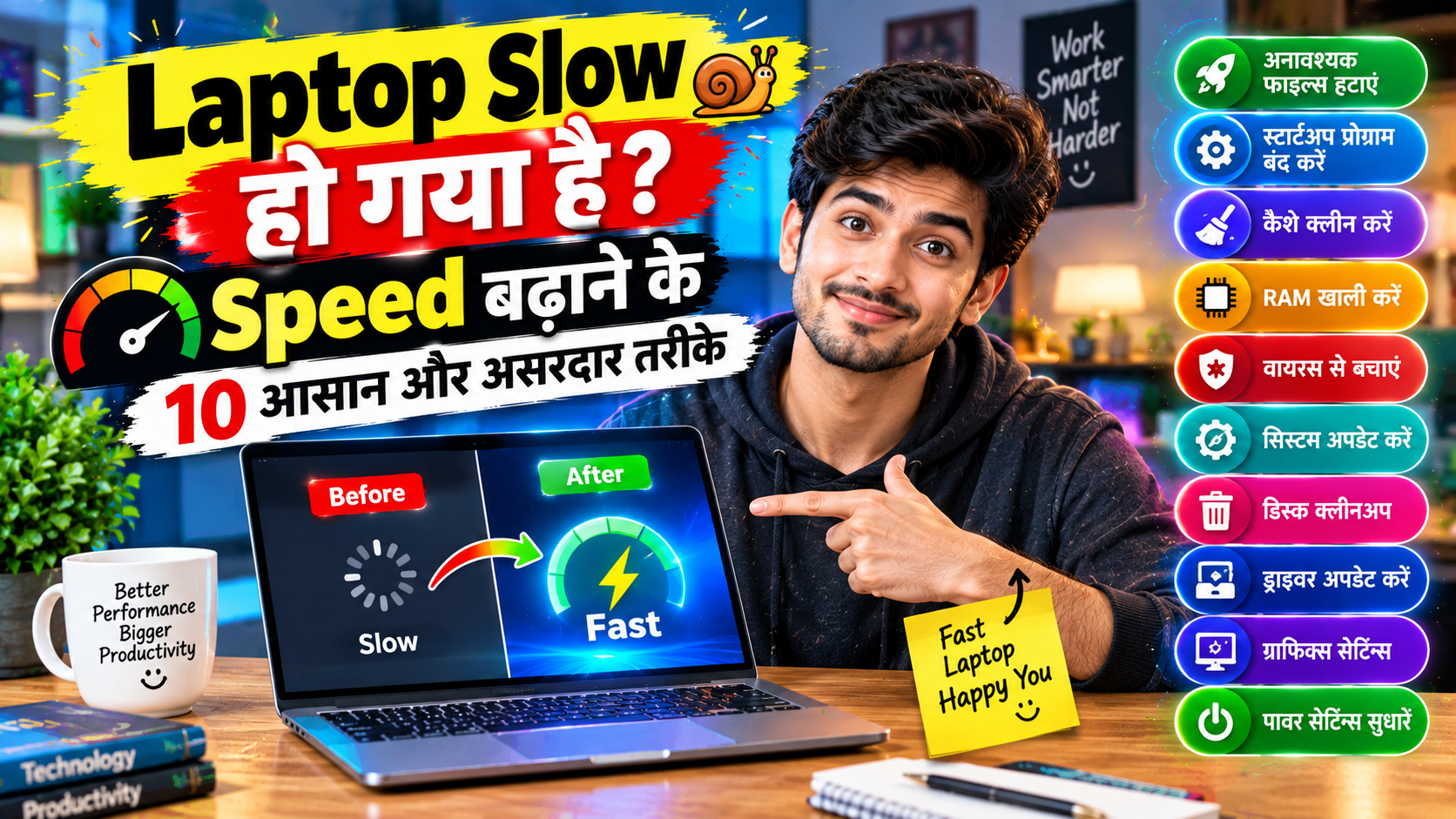
2024 की वह घबरा देने वाली दोपहर मुझे आज भी याद है। मेरा एक पुराना सहकर्मी और फ्रीलांस वीडियो एडिटर, विकास, हांफता हुआ मेरे घर आया। उसके माथे पर पसीना था और हाथ में उसका ₹60,000 का कोर i5 विंडोज लैपटॉप था। वह रोने जैसी आवाज में बोला, "अमित भाई, बस 10 मिनट में क्लाइंट को एक वीडियो रेंडर करके डिलीट करना है और मेरा Laptop hang problem solution नहीं मिल रहा। स्क्रीन बिल्कुल फ्रीज हो गई है। जब भी मैं प्रीमियर प्रो खोलता हूँ, कर्सर गोल-गोल घूमने लगता है। क्या मेरा लैपटॉप हमेशा के लिए कबाड़ बन गया है?"
मैंने विकास को शांत किया, उसके लैपटॉप को रिबूट किया और उसके सामने कुछ ऐसी छिपी हुई विंडोज सेटिंग्स को बदला, जिनके बारे में आम लोग कभी नहीं जानते। मैंने उसके सिस्टम से लगभग 28GB की Windows junk files delete कीं और कुछ अनचाहे बैकग्राउंड ऐप्स को परमानेंट ब्लॉक कर दिया। मात्र 12 मिनट के भीतर, उसका लैपटॉप ऐसे रिस्पॉन्ड करने लगा जैसे आज ही शोरूम से निकला हो।
यह समस्या सिर्फ विकास की नहीं है। दुनिया में हर विंडोज लैपटॉप यूजर कभी न कभी इस बात से जरूर सिर पीटता है कि Windows laptop slow क्यों होता है। लोग सोचते हैं कि लैपटॉप पुराना हो गया है तो इसे बदलना पड़ेगा या फिर पूरा विंडोज रीसेट करना होगा। लेकिन सच यह है कि आपका हार्डवेयर खराब नहीं होता, बल्कि विंडोज का सिस्टम अंदरूनी कचरे और गलत कॉन्फ़िगरेशन से हांफने लगता है।
अगर आपका लैपटॉप भी चालू होने में 5 मिनट का समय लेता है, क्रोम ब्राउज़र खोलते ही अटक जाता है, या काम के बीच में फ्रीज हो जाता है, तो इस 15 साल के अनुभवी टेक पत्रकार के सबसे व्यापक और प्रैक्टिकल गाइड को अंत तक पढ़ें। आज हम बिना Windows reset किए laptop fast करें की पूरी प्रक्रिया को बारीकी से समझेंगे।
1. Windows laptop slow क्यों होता है? (The Hidden Culprits)
इससे पहले कि हम सेटिंग्स को बदलना शुरू करें, हमें यह जानना होगा कि पर्दे के पीछे आपका सिस्टम स्लो क्यों पड़ता है। कंप्यूटर मुख्य रूप से तीन चीजों के तालमेल से चलता है—Processor (दिमाग), RAM (वर्किंग टेबल), और Storage Drive (अलमारी)।
जब आप समय के साथ नया सॉफ्टवेयर इंस्टॉल करते हैं, तो वे ऐप्स आपकी मर्जी के बिना बैकग्राउंड में खुद को एक्टिव कर लेते हैं। इसके अलावा, विंडोज हर अपडेट और हर ब्राउज़िंग सेशन के बाद हजारों 'अस्थाई फाइलें' (Temporary Files) पीछे छोड़ देता है। यह बिल्कुल वैसा ही है जैसे एक आलीशान कमरे में हर दिन थोड़ा-थोड़ा कबाड़ इकट्ठा होता जाए और एक दिन कमरे में चलने की जगह ही न बचे। परिणाम यह होता है कि आपका तेज-तर्रार प्रोसेसर भी इस कचरे के नीचे दबकर कछुए की चाल चलने लगता है।
अगर आप अपने लैपटॉप के साथ-साथ अपने स्मार्टफोन की स्टोरेज और स्पीड को भी ऑप्टिमाइज़ करना चाहते हैं, तो हमारा विशेष मोबाइल गाइड Phone की Storage कैसे खाली करें? बिना जरूरी फोटो-फाइल डिलीट किए 10 आसान तरीके जरूर पढ़ें।
2. तरीका 1: स्टार्टअप ऐप्स की छंटनी (Disable Startup Apps)
क्या आपका लैपटॉप बटन दबाने के बाद पूरी तरह चालू (Usable) होने में बहुत ज्यादा समय लेता है? इसका कारण यह है कि जैसे ही विंडोज बूट होता है, उसके साथ ही Spotify, Skype, OneDrive, और Teams जैसे दर्जनों भारी ऐप्स बैकग्राउंड में अपने आप चालू हो जाते हैं। इन्हें बंद करना Laptop fast कैसे करें का सबसे पहला और बुनियादी कदम है।
इसे बंद करने का तरीका:
- अपने कीबोर्ड पर एक साथ Ctrl + Shift + Esc दबाएं। इससे Task Manager खुल जाएगा।
- यदि टास्क मैनेजर छोटा दिख रहा है, तो नीचे 'More Details' पर क्लिक करें।
- ऊपर दिए गए टैब में से Startup apps (या विंडोज 11 में बाईं ओर स्थित स्पीडोमीटर जैसे आइकॉन) पर क्लिक करें।
- यहाँ आपको उन सभी ऐप्स की लिस्ट दिखेगी जो लैपटॉप चालू होते ही लोड होते हैं। उनके सामने 'Startup Impact' (High, Medium, Low) भी लिखा होगा।
- जिन ऐप्स की आपको तुरंत जरूरत नहीं है (जैसे: Cortana, Steam, Update Checkers), उन पर राइट-क्लिक करें और Disable पर सेलेक्ट करें।
ध्यान दें: इससे वह ऐप डिलीट नहीं होगा, वह केवल बैकग्राउंड में अपने आप चालू होना बंद हो जाएगा। जब आप उस पर खुद क्लिक करेंगे, वह तभी खुलेगा।
3. तरीका 2: विंडोज का कूड़ा साफ करें (Windows Junk Files Delete)
विंडोज ऑपरेटिंग सिस्टम काम के दौरान तीन अलग-अलग गुप्त फोल्डर्स में कैशे और जंक डेटा जमा करता है। इन्हें मैन्युअल रूप से साफ करना बेहद जरूरी है।
जंक फाइल्स डिलीट करने का 3-स्टेप प्रोसेस:
- कदम A: कीबोर्ड पर Windows + R दबाएं। रन (Run) बॉक्स खुलेगा। इसमें टाइप करें
tempऔर एंटर दबाएं। जो फोल्डर खुलेगा, उसकी सभी फाइलों को Ctrl + A दबाकर सिलेक्ट करें और Shift + Delete से परमानेंट डिलीट कर दें। (यदि कुछ फाइलें डिलीट न हों, तो उन्हें Skip कर दें)। - कदम B: दोबारा Windows + R दबाएं। इस बार टाइप करें
%temp%और एंटर करें। यहाँ मौजूद सभी फाइलों को भी पूरी तरह से डिलीट कर दें। यह मुख्य रूप से ऐप्स का कचरा होता है। - कदम C: तीसरी बार Windows + R दबाएं और टाइप करें
prefetch। परमिशन मांगने पर 'Continue' करें और इस फोल्डर के अंदर के सभी मलबे को भी साफ कर दें।
4. तरीका 3: स्टोरेज को सांस लेने की जगह दें (Disk Cleanup)
आपकी विंडोज की मुख्य ड्राइव (आमतौर पर C: Drive) जितनी ज्यादा भरी होगी, विंडोज को वर्चुअल कैश बनाने में उतनी ही दिक्कत होगी। सी-ड्राइव को हमेशा कम से कम 20% खाली रखना चाहिए।
Disk Cleanup का उपयोग:
- विंडोज सर्च बार में टाइप करें Disk Cleanup और उसे ओपन करें।
- अपनी C: Drive को सिलेक्ट करें और OK दबाएं।
- इसके बाद नीचे दिए गए बटन 'Clean up system files' पर क्लिक करें और दोबारा C ड्राइव चुनें।
- अब लिस्ट में से 'Temporary Files', 'Recycle Bin', और 'Previous Windows Installation' (यदि आपने हाल ही में विंडोज अपडेट किया है और पुराना बैकअप पड़ा है जो 20-30GB का हो सकता है) को टिक करें।
- OK पर क्लिक करके Delete Files कर दें। आपकी हार्ड ड्राइव में भारी स्पेस खाली हो जाएगा।
5. तरीका 4: क्रोम और ब्राउज़र्स की चर्बी घटाएं
अगर आपका लैपटॉप सामान्य रूप से ठीक चलता है लेकिन गूगल क्रोम (Google Chrome) खोलते ही हैंग होने लगता है, तो समस्या ब्राउज़र की सेटिंग्स में है।
क्रोम को फास्ट करने की सेटिंग्स:
- Hardware Acceleration: क्रोम की Settings > System में जाएं। वहाँ 'Use graphics acceleration when available' को ऑन कर दें। इससे क्रोम सारा लोड प्रोसेसर पर डालने के बजाय आपके ग्राफिक्स कार्ड का इस्तेमाल करेगा।
- Extensions की सफाई: क्रोम में ऊपर दाईं ओर दिए गए एक्सटेंशन आइकॉन पर जाएं। जिन टूल्स या एड-ब्लॉकर्स का आप इस्तेमाल नहीं करते, उन्हें तुरंत रिमूव (Remove) कर दें। हर एक्सटेंशन बैकग्राउंड में एक अलग ऐप की तरह रैम खाता है।
6. तरीका 5: परफॉर्मेंस मोड को ऑन करें (Power Plan)
डिफ़ॉल्ट रूप से, विंडोज आपके लैपटॉप की बैटरी बचाने के लिए 'Balanced Mode' पर सेट रहता है। यह प्रोसेसर की स्पीड को एक सीमा के अंदर बांध देता है। यदि आप चार्जर प्लग-इन करके काम करते हैं, तो इसे तुरंत बदलें।
सेटिंग्स कैसे बदलें:
- Windows + R दबाएं, टाइप करें
controlऔर कंट्रोल पैनल खोलें। - Power Options पर जाएं।
- यदि वहाँ केवल Balanced दिख रहा है, तो 'Show additional plans' पर क्लिक करें और High Performance या Ultimate Performance को सेलेक्ट करें।
- विंडोज 11 में: Settings > System > Power & Battery में जाकर 'Power Mode' को Best Performance पर सेट करें। इससे आपका प्रोसेसर अपनी पूरी ताकत से काम करेगा।
7. तरीका 6: विजुअल इफेक्ट्स को कम करें
विंडोज देखने में बहुत सुंदर लगता है क्योंकि इसमें खिड़कियां (Windows) खुलने और बंद होने पर स्मूथ एनिमेशन और परछाइयां (Shadows) दिखाई देती हैं। लेकिन यह सुंदरता आपके ग्राफिक्स और रैम पर अतिरिक्त दबाव डालती है।
एनिमेशन बंद करने की ट्रिक:
- विंडोज सर्च में टाइप करें
sysdm.cplऔर एंटर दबाएं। इससे 'System Properties' खुलेगा। - ऊपर दिए गए Advanced टैब पर जाएं और Performance के नीचे स्थित Settings पर क्लिक करें।
- यहाँ रेडियो बटन 'Adjust for best performance' को सेलेक्ट करें।
- नीचे दी गई लिस्ट में से केवल दो विकल्पों को टिक रहने दें ताकि टेक्स्ट धुंधला न दिखे—'Smooth edges of screen fonts' और 'Show thumbnails instead of icons'। अप्लाई करके ओके कर दें। विंडोज का लुक थोड़ा साधारण हो जाएगा, लेकिन स्पीड तुरंत दोगुनी महसूस होगी।
8. तरीका 7: ड्राइव्स को ऑप्टिमाइज़ करें (Defragment)
जैसे अलमारी में सामान बिखर जाता है, वैसे ही मैकेनिकल हार्ड ड्राइव (HDD) में डेटा के टुकड़े अलग-अलग सेक्टर्स में बिखर जाते हैं, जिसे 'Fragmentation' कहते हैं। इसे व्यवस्थित करना जरूरी है।
Defragmenter कैसे चलाएं:
- सर्च बार में Defragment and Optimize Drives टाइप करके खोलें।
- अपनी ड्राइव्स (C:, D:) को सिलेक्ट करें और Optimize बटन पर क्लिक करें।
- विशेष नोट: यदि आपके लैपटॉप में SSD (Solid State Drive) लगी है, तो विंडोज इसे डिफ़्रैग्मेंट नहीं करेगा बल्कि 'TRIM' कमांड चलाएगा, जो कुछ ही सेकंड में हो जाता है। अगर HDD है, तो इसमें थोड़ा समय लग सकता है, लेकिन यह डेटा रीड स्पीड को काफी बढ़ा देता है।
9. तरीका 8: वर्चुअल मेमोरी (Paging File) को मैन्युअल रूप से बढ़ाएं
यदि आपके लैपटॉप में केवल 4GB या 8GB रैम है और काम के दौरान रैम पूरी तरह भर जाती है, तो लैपटॉप क्रैश या हैंग होने लगता है। ऐसे में हम विंडोज को निर्देश दे सकते हैं कि वह आपकी हार्ड डिस्क की खाली जगह को अस्थाई रैम (Virtual RAM) की तरह इस्तेमाल करे।
वर्चुअल रैम सेट करने का गणित:
sysdm.cpl(System Properties) > Advanced > Performance Settings > Advanced टैब पर जाएं।- Virtual Memory के नीचे दिए गए Change बटन पर क्लिक करें।
- सबसे ऊपर दिए गए 'Automatically manage paging file size' को अनचेक (Off) करें।
- अपनी C: Drive को चुनें और Custom Size पर टिक करें।
- यहाँ आपको दो बॉक्स मिलेंगे: Initial Size और Maximum Size। इसका एक आधिकारिक तकनीकी फॉर्मूला है:
- Initial Size: आपके लैपटॉप की कुल असली रैम (MB में) का 1.5 गुना। (उदा. यदि 8GB रैम है: 8 × 1024 × 1.5 = 12288 MB)
- Maximum Size: आपकी असली रैम का 3 गुना। (8 × 1024 × 3 = 24576 MB)
- मान दर्ज करने के बाद Set पर क्लिक करें और फिर OK दबाकर लैपटॉप को रीस्टार्ट करें।
10. तरीका 9: विंडोज अपडेट और करप्ट फाइल्स को फिक्स करें (SFC Scan)
कई बार विंडोज की कुछ जरूरी सिस्टम फाइलें क्रैश या करप्ट हो जाती हैं, जिससे पूरा लैपटॉप धीमा काम करने लगता है। इसे ठीक करने के लिए विंडोज के पास खुद का एक इन-बिल्ट डॉक्टर है।
डॉक्टर (SFC Scan) को कैसे एक्टिव करें:
- सर्च बार में टाइप करें CMD। राइट-क्लिक करके Run as Administrator (प्रशासक के रूप में चलाएं) को चुनें।
- काली स्क्रीन (Command Prompt) पर टाइप करें:
sfc /scannowऔर एंटर दबाएं। - यह सिस्टम की गहराई से जांच करेगा। इसमें 5-10 मिनट लग सकते हैं। यदि कोई फाइल टूटी हुई होगी, तो विंडोज उसे इंटरनेट के जरिए अपने आप रिपेयर (ठीक) कर देगा। इसके पूरा होने के बाद टाइप करें
DISM.exe /Online /Cleanup-image /Restorehealthऔर एंटर दबाएं। यह आपके विंडोज इमेज को पूरी तरह फ्रेश कर देगा।
11. तरीका 10: हार्डवेयर अपग्रेड—HDD से SSD और RAM का जादू
अगर ऊपर बताए गए सभी 9 सॉफ्टवेयर तरीके आजमाने के बाद भी आपके लैपटॉप की स्पीड में कोई बड़ा सुधार नहीं होता, तो इसका मतलब है कि आपका हार्डवेयर आज के भारी सॉफ्टवेयर का वजन संभालने में असमर्थ है। 2026 के इस दौर में आपको दो छोटे हार्डवेयर बदलाव करने ही होंगे:
- HDD को लात मारें, SSD अपनाएं (The Ultimate Fix): यदि आपका लैपटॉप पुरानी मैकेनिकल हार्ड डिस्क (HDD) पर चल रहा है, तो यही उसकी धीमी स्पीड का सबसे बड़ा कारण है। बाजार से ₹2,000-₹3,000 की एक SATA SSD या NVMe SSD खरीदें और उसमें अपना विंडोज ऑपरेटिंग सिस्टम इंस्टॉल करवाएं। मेरा दावा है, आपका पुराना लैपटॉप भी नए कोर i7 लैपटॉप से तेज काम करने लगेगा। लैपटॉप मात्र 10 सेकंड में बूट होने लगेगा।
- Laptop की RAM कैसे बढ़ाएं: आज के समय में सहज मल्टीटास्किंग के लिए कम से कम 8GB या 16GB RAM होना अनिवार्य है। यदि आपके सिस्टम में 4GB रैम है, तो उसी फ्रिक्वेंसी की एक एक्स्ट्रा रैम स्टिक स्लॉट में लगवा लें।
📊 त्वरित सारांश तालिका (Quick Reference Table)
आपके समय की बचत के लिए, यहाँ इस पूरे लेख का एक संक्षिप्त और व्यावहारिक निचोड़ दिया गया है:
| तरीका (Method)मुख्य कार्य (Action)किसे फायदा होगा? (Target Area)समय (Time Taken) | |||
| 1. Startup Apps | Task Manager में जाकर फालतू ऐप्स Disable करें। | बूटिंग समय (Boot Time) कम होगा | 2 मिनट |
| 2. Delete Temp Files | temp, %temp%, prefetch फोल्डर्स साफ करें। | सिस्टम का आंतरिक लैग खत्म होगा | 3 मिनट |
| 3. Disk Cleanup | सी-ड्राइव से पुरानी विंडोज फाइल्स और कचरा हटाएं। | स्टोरेज स्पेस खाली होगा | 5 मिनट |
| 4. Chrome Settings | Hardware Acceleration ऑन करें, Extensions हटाएं। | ब्राउज़िंग स्पीड सुपरफास्ट होगी | 2 मिनट |
| 5. High Performance | Power Plan को Balanced से Performance पर सेट करें। | प्रोसेसर को पूरी बिजली और ताकत मिलेगी | 1 मिनट |
| 6. Visual Effects | एनिमेशन और परछाइयों को बंद (Off) करें। | रैम और ग्राफिक्स का लोड 30% कम होगा | 2 मिनट |
| 7. Virtual RAM | अपनी असली रैम के अनुसार पेजिंग फाइल साइज बढ़ाएं। | भारी ऐप्स क्रैश होना बंद होंगे | 3 मिनट |
| 8. SFC / DISM Scan | CMD में कमांड चलाकर करप्टेड फाइल्स रिपेयर करें। | विंडोज के इंटरनल बग्स ठीक होंगे | 10 मिनट |
| 9. Hardware Upgrade | पुरानी हार्ड डिस्क हटाकर SSD लगवाएं। | 10x स्पीड बूस्ट (स्थायी समाधान) | बजट अनुसार |
13. अक्सर पूछे जाने वाले सवाल (FAQs)
Q1. क्या लैपटॉप की स्पीड बढ़ाने के लिए विंडोज को रीसेट (Reset) करना ही एकमात्र रास्ता है?
उत्तर: बिल्कुल नहीं। विंडोज रीसेट करने से आपका सारा जमा-जमाया सॉफ्टवेयर और सेटिंग्स डिलीट हो जाती हैं। यदि आप इस लेख में बताए गए पहले 8 स्टेप्स (कैशे क्लीनिंग, स्टार्टअप डिसेबल, एनिमेशन ऑफ) को सही से फॉलो करते हैं, तो आप बिना Windows reset किए laptop fast करें का लक्ष्य आसानी से पा सकते हैं।
Q2. एंटीवायरस (Antivirus) सॉफ्टवेयर डालने से लैपटॉप फास्ट होता है या स्लो?
उत्तर: आज की तारीख (2026) में विंडोज के साथ आने वाला Windows Defender (Windows Security) दुनिया के किसी भी महंगे थर्ड-पार्टी एंटीवायरस से हजार गुना बेहतर और लाइटवेट है। बाहरी एंटीवायरस (जैसे QuickHeal, McAfee) खुद बैकग्राउंड में बहुत ज्यादा प्रोसेसिंग पावर खाते हैं और लैपटॉप को स्लो कर देते हैं। उन्हें तुरंत अनइंस्टॉल कर दें।
Q3. लैपटॉप में रैम (RAM) बढ़ाने से क्या गेमिंग परफॉर्मेंस बेहतर हो जाएगी?
उत्तर: रैम बढ़ाने से आपकी मल्टीटास्किंग (एक साथ कई ऐप्स खोलना) सुधरती है और गेम लोड होने की स्पीड बढ़ती है। लेकिन गेम के ग्राफिक्स और एफपीएस (FPS) मुख्य रूप से आपके Processor और Graphics Card (GPU) पर निर्भर करते हैं।
14. मुख्य सीख (Key Takeaways)
- स्टार्टअप ही विलेन है: लैपटॉप के धीमे चालू होने का सबसे बड़ा कारण गैर-जरूरी स्टार्टअप ऐप्स होते हैं। इन्हें हमेशा बंद रखें।
- सफाई है जरूरी: हर महीने कम से कम एक बार टेम्परेरी फाइल्स और डिस्क क्लीनअप चलाने की आदत डालें।
- SSD ही असली किंग है: अगर आप 2026 में मैकेनिकल हार्ड ड्राइव (HDD) पर विंडोज चला रहे हैं, तो कोई भी सॉफ्टवेयर ट्रिक काम नहीं करेगी। SSD पर अपग्रेड करना ही एकमात्र स्थाई इलाज है।
अपने लैपटॉप की स्पीड को रॉकेट बनाने के साथ-साथ यदि आप इस डिजिटल क्षमता का उपयोग करके घर बैठे बिना चेहरा दिखाए ऑनलाइन कमाई के प्रैक्टिकल रास्ते तलाशना चाहते हैं, तो हमारा विशेष ब्लॉग पोस्ट बिना वीडियो बनाए YouTube से पैसे कैसे कमाए? (2026 का सबसे आसान तरीका) जरूर पढ़ें, जहाँ एआई (AI) और आधुनिक टूल्स के जरिए वेल्थ क्रिएशन की पूरी प्रक्रिया समझाई गई है।