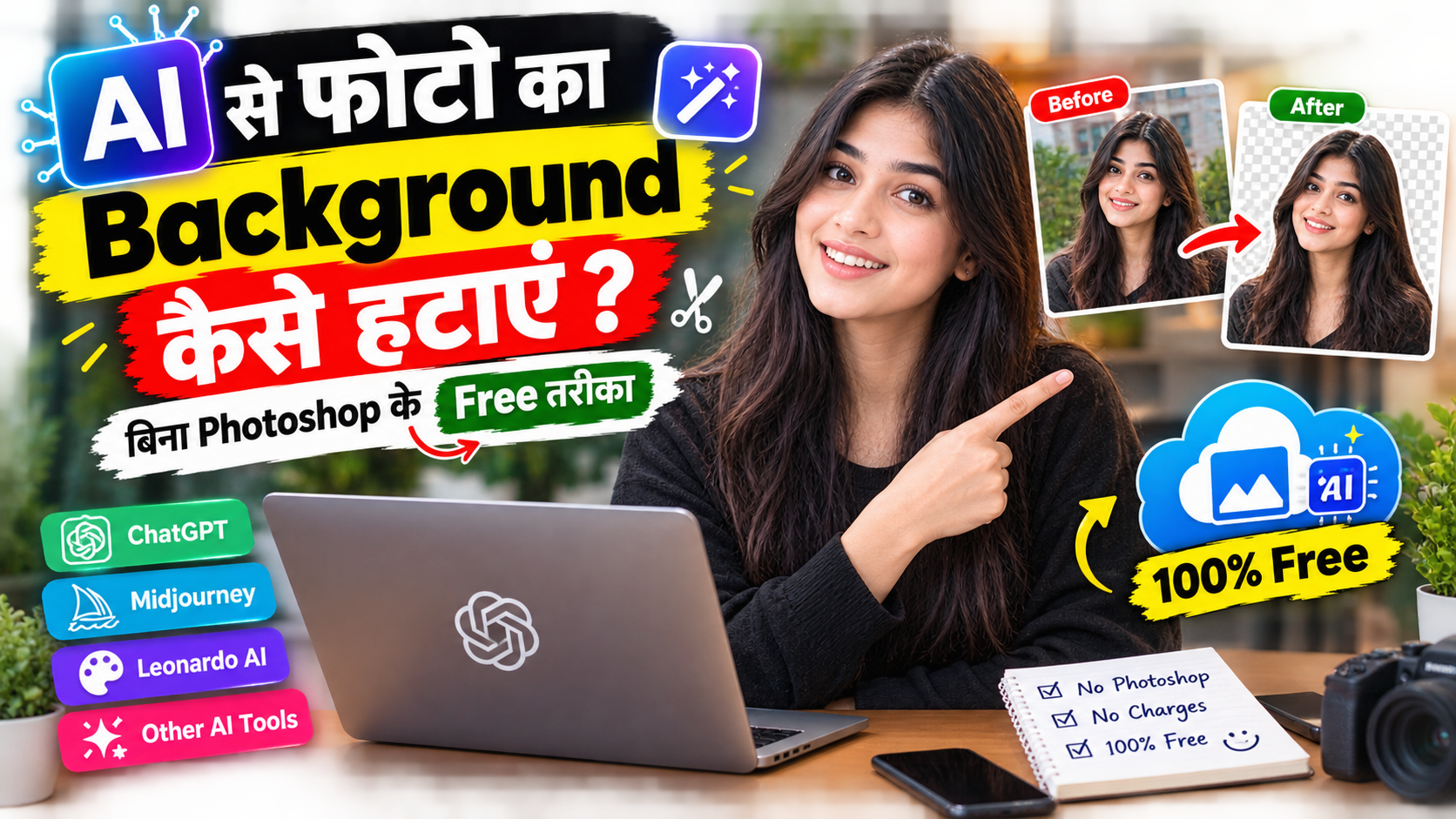
साल 2014 के वो दिन मुझे आज भी याद हैं। मैं अपनी मैगजीन के कवर पेज के लिए एक सेलिब्रिटी की फोटो का बैकग्राउंड हटाना चाहता था। उस वक्त फोटो का background remove कैसे करें, इसका एकमात्र जवाब था—Adobe Photoshop। मुझे अपने भारी-भरकम कंप्यूटर पर फोटोशॉप खोलकर, 'Pen Tool' की मदद से ज़ूम कर-कर के, एक-एक पिक्सेल को बारीकी से काटना पड़ता था। अगर बालों का कोई हिस्सा या कोई बारीक कोना छूट जाता, तो पूरी मेहनत पर पानी फिर जाता था। एक सिंगल फोटो का बैकग्राउंड साफ करने में मुझे कम से कम 45 मिनट का समय लगता था। इसके लिए न सिर्फ महंगे सॉफ्टवेयर की जरूरत थी, बल्कि महीनों का कड़ा अभ्यास भी चाहिए था।
लेकिन आज, 2026 के इस क्रांतिकारी एआई (AI) दौर में दुनिया पूरी तरह बदल चुकी है। आज अगर आपको किसी फोटो का बैकग्राउंड हटाकर उसे ट्रांसपेरेंट (पारदर्शी) बनाना है या उसकी जगह कोई जादुई नया सीनरी जोड़ना है, तो आपको किसी महंगे कंप्यूटर, फोटोशॉप के ज्ञान या ग्राफिक्स डिजाइनिंग के कोर्स की बिल्कुल जरूरत नहीं है।
अब आपके पास ऐसे आधुनिक Free background remover tools मौजूद हैं, जहाँ आपको सिर्फ अपनी फोटो अपलोड करनी है और एआई मात्र 3 सेकंड में बालों की एक-एक लट और कपड़ों के बारीक कोनों को पहचानकर बैकग्राउंड को मक्खन की तरह साफ कर देता है।
चाहे आप अपने यूट्यूब वीडियो के लिए थंबनेल बनाना चाहते हों, इंस्टाग्राम के लिए कूल रील्स एडिट करना चाहते हों, अपनी पासपोर्ट साइज फोटो तैयार करना चाहते हों, या फिर ई-कॉमर्स बिजनेस के लिए प्रोडक्ट की फोटो साफ करना चाहते हों—यह लेख आपके लिए मील का पत्थर साबित होगा।
आज इस 15 साल के अनुभवी टेक पत्रकार की मास्टरक्लास गाइड में हम बिल्कुल नए और आसान स्टेप्स में सीखेंगे कि AI से फोटो का Background कैसे हटाएं, मोबाइल से बिना किसी ऐप को डाउनलोड किए इसे फ्री में कैसे करें, और सिर्फ एक क्लिक में किसी भी फोटो को PNG फोटो कैसे बनाएं।
विषय सूची (Table of Contents)
- एआई बैकग्राउंड रिमूवल क्या है और यह काम कैसे करता है?
- बिना app background हटाएं: 3 सबसे बेहतरीन और मुफ़्त एआई वेबसाइट्स
- मोबाइल से background remove कैसे करें? (कदम-दर-कदम प्रक्रिया)
- एडवांस्ड तकनीक: Prompts की मदद से बैकग्राउंड बदलें (AI Background Remover Free with Prompts)
- Professional PNG फोटो कैसे बनाएं और इसके क्या फायदे हैं?
- स्मार्टफोन यूजर्स के लिए इन-बिल्ट एआई फीचर्स (Samsung, Apple, Xiaomi)
- अक्सर पूछे जाने वाले सवाल (FAQs)
- निष्कर्ष और मुख्य सीख (Key Takeaways)
1. एआई बैकग्राउंड रिमूवल क्या है और यह काम कैसे करता है?
इससे पहले कि हम टूल्स और वेबसाइट्स का इस्तेमाल करना शुरू करें, बहुत ही आसान और व्यावहारिक भाषा में समझते हैं कि पर्दे के पीछे एआई (AI) यह जादू करता कैसे है।
पुराने सॉफ्टवेयर केवल रंगों (Colors) के अंतर को पहचानते थे। अगर आपके कपड़ों का रंग और बैकग्राउंड का रंग थोड़ा भी मैच हो जाता था, तो सॉफ्टवेयर धोखा खा जाता था। लेकिन आज के आधुनिक टूल्स Computer Vision और Deep Learning तकनीक पर काम करते हैं।
जब आप इन वेबसाइट्स पर कोई फोटो अपलोड करते हैं, तो एआई का दिमाग तुरंत पूरी फोटो को स्कैन करता है। वह इंसानी चेहरे, शरीर, बालों, कपड़ों, या किसी वस्तु (Product) को मुख्य सब्जेक्ट (Foreground) के रूप में पहचानता है और उसके पीछे की हर चीज को कचरा मानकर पूरी सटीकता के साथ गायब कर देता है। एआई को पता होता है कि बाल कहाँ खत्म हो रहे हैं और बैकग्राउंड कहाँ से शुरू हो रहा है। यही कारण है कि जो काम इंसान 1 घंटे में करता था, एआई उसे 3 सेकंड में बिना किसी गलती के कर देता है।
2. बिना app के background हटाएं: टॉप 3 फ्री एआई वेबसाइट्स
अगर आपके फोन में स्टोरेज की कमी है और आप बिना app background हटाएं काम निपटाना चाहते हैं, तो इंटरनेट पर कुछ ऐसी शानदार वेबसाइट्स हैं जो गूगल क्रोम ब्राउज़र पर ही आपका काम चुटकियों में कर देती हैं। आइए इन फोटो से background हटाने वाली AI website की सूची और उनके उपयोग को विस्तार से समझते हैं:
क) Remove.bg (सबसे लोकप्रिय और तेज)
यह इंटरनेट की सबसे पहली और सबसे भरोसेमंद बैकग्राउंड रिमूवर वेबसाइट है। इसकी स्पीड और सटीकता का कोई मुकाबला नहीं है।
- मजबूत पक्ष: यह मात्र 2 से 3 सेकंड में फोटो को पारदर्शी (Transparent) बना देती है। इसके एआई एल्गोरिदम बालों के किनारों को बहुत बारीकी से साफ करते हैं।
- सीमा: इसका फ्री वर्जन आपको स्टैंडर्ड क्वालिटी (Medium Resolution) में फोटो डाउनलोड करने की अनुमति देता है।
ख) Adobe Express Background Remover (प्रीमियम और एचडी क्वालिटी)
चूंकि यह फोटोशॉप बनाने वाली कंपनी 'Adobe' का अपना आधिकारिक एआई टूल है, इसलिए इसकी क्वालिटी लाजवाब होती है।
- मजबूत पक्ष: यह वेबसाइट आपको पूरी तरह से मुफ्त में फुल एचडी (Full HD) क्वालिटी में बैकग्राउंड हटी हुई फोटो डाउनलोड करने की सुविधा देती है। इसके लिए आपको ₹1 भी खर्च करने की जरूरत नहीं है।
ग) Photoroom AI (बिजनेस और प्रोडक्ट्स के लिए बेस्ट)
यदि आप ऑनलाइन सामान बेचते हैं (जैसे मीशो, अमेज़न या फ्लिपकार्ट पर) या इंस्टाग्राम इन्फ्लुएंसर हैं, तो यह साइट आपके लिए वरदान है।
- मजबूत पक्ष: यह न सिर्फ बैकग्राउंड को हटाती है, बल्कि आपको पीछे कोई भी नया सुंदर बैकग्राउंड (जैसे स्टूडियो लाइट्स, आलीशान कमरा या व्हाइट बैकग्राउंड) एक क्लिक में जोड़ने की सुविधा भी देती है।
3. मोबाइल से background remove कैसे करें? (Step-by-Step Guide)
आइए अब बिल्कुल प्रैक्टिकल तरीके से समझते हैं कि आप अपने स्मार्टफोन के जरिए इन एआई वेबसाइट्स का इस्तेमाल कैसे करेंगे। हम यहाँ Adobe Express का उदाहरण लेकर स्टेप-बाय-स्टेप प्रक्रिया को समझेंगे:
- स्टेप 1: अपने मोबाइल का कोई भी ब्राउज़र (जैसे Google Chrome या Safari) खोलें और सर्च बार में टाइप करें:
Adobe Express Background Removerया सीधे उनकी आधिकारिक वेबसाइट पर जाएं। - स्टेप 2: स्क्रीन पर आपको एक बड़ा सा बटन दिखाई देगा जिस पर लिखा होगा 'Upload your photo' (अपनी फोटो अपलोड करें)। उस पर क्लिक करें।
- स्टेप 3: यह आपके फोन की गैलरी खोल देगा। उस तस्वीर को चुनें जिसका बैकग्राउंड आप हटाना चाहते हैं और 'Done' पर क्लिक कर दें।
- स्टेप 4: अब आपको कुछ नहीं करना है। स्क्रीन पर एआई आपकी फोटो को प्रोसेस करेगा। मात्र 3 सेकंड के भीतर आपकी फोटो का बैकग्राउंड पूरी तरह गायब हो जाएगा और पीछे एक ब्लैक-एंड-व्हाइट चेकरबोर्ड (Checkerboard Pattern) आ जाएगा, जो यह दर्शाता है कि फोटो अब ट्रांसपेरेंट हो चुकी है।
- स्टेप 5: नीचे दिए गए 'Download' बटन पर क्लिक करें। डाउनलोड करते ही आपकी फोटो सीधे आपके फोन की गैलरी में .png फॉर्मेट में सेव हो जाएगी।
4. एडवांस्ड तकनीक: Prompts की मदद से बैकग्राउंड बदलें (AI Background Remover Free with Prompts)
2026 की सबसे बड़ी क्रांति यह है कि अब आप केवल बैकग्राउंड को हटाते नहीं हैं, बल्कि एआई को लिखकर निर्देश (Prompts) देते हैं कि आपकी फोटो के पीछे क्या होना चाहिए। इसे Generative AI Background Replacement कहा जाता है।
इसके लिए सबसे बेहतरीन और फ्री टूल्स हैं Microsoft Designer और Adobe Firefly।
यह कैसे काम करता है? (प्रॉम्प्ट के जादू से)
जब आप इन टूल्स पर अपनी फोटो अपलोड करते हैं, तो एआई बैकग्राउंड को साफ कर देता है। उसके बाद आपको एक टेक्स्ट बॉक्स मिलता है जहाँ आप अपनी कल्पना को शब्दों में लिख सकते हैं।
कुछ बेहतरीन रेडी-टू-यूज़ प्रॉम्प्ट उदाहरण:
- पोर्ट्रेट फोटो के लिए: "A professional office background with soft bokeh blur, cinematic lighting, corporate setting." (यह आपकी साधारण फोटो को एक झटके में प्रोफेशनल लिंक्डइन प्रोफाइल पिक्चर बना देगा)।
- प्रोडक्ट फोटो के लिए (जैसे जूता या घड़ी): "A luxury product photoshoot setup, placed on a smooth wet dark marble stone, neon cyber-punk background lighting, 8k resolution." (यह आपकी साधारण फोटो को करोड़पति ब्रांड्स जैसा लुक देगा)।
- ट्रैवल लुक के लिए: "A sun-kissed morning at the Swiss Alps with snow-covered mountains in the background, realistic lighting."
एआई इन प्रॉम्प्ट्स को पढ़कर आपकी फोटो की लाइटिंग और शैडो (परछाई) को नए बैकग्राउंड के साथ इस तरह मैच करता है कि कोई भी यह नहीं कह सकता कि यह फोटो एडिट की गई है।
अगर आप एआई को निर्देश देने यानी बेहतरीन प्रॉम्प्ट लिखने की कला को बिल्कुल शुरुआत से सीखना चाहते हैं, जिससे आप चैटजीपीटी या अन्य टूल्स से अपना मनमुताबिक काम करवा सकें, तो हमारी विस्तृत मास्टरक्लास ChatGPT Prompt क्या है और एक破解 प्रॉम्प्ट कैसे लिखें? को एक बार जरूर देखें।
5. Professional PNG फोटो कैसे बनाएं और इसके क्या फायदे हैं?
जब आप किसी फोटो का बैकग्राउंड हटाते हैं, तो वह साधारण JPG फॉर्मेट से बदलकर PNG (Portable Network Graphics) फॉर्मेट में आ जाती है। एक डिजिटल मार्केटर, यूट्यूबर या ब्लॉगर के लिए पीएनजी फोटो के कई गजब के फायदे होते हैं:
- यूट्यूब थंबनेल (YouTube Thumbnails): जितने भी बड़े क्रिएटर्स हैं, वे अपनी फोटो का पीएनजी बनाकर ही थंबनेल के ऊपर चिपकाते हैं। पीछे वे कोई भी चमकीला या आकर्षक बैकग्राउंड लगा देते हैं, जिससे लोग वीडियो पर तुरंत क्लिक करते हैं।
- लोगो और ब्रांडिंग (Logos): अगर आप अपनी कंपनी या ब्लॉग के लिए लोगो डिज़ाइन कर रहे हैं, तो उसका पीएनजी होना अनिवार्य है ताकि उसे वेबसाइट पर कहीं भी लगाया जा सके और पीछे का सफेद या काला डिब्बा दिखाई न दे।
- बिज़नेस कार्ड और बैनर: पीएनजी फोटो को आप किसी भी दूसरे पोस्टर, बैनर या ग्राफिक डिज़ाइन के ऊपर बिना किसी बेमेल रंग के आसानी से ओवरले (Overlay) कर सकते हैं।
यदि आप इंटरनेट और एआई (AI) की इन छोटी-छोटी स्मार्ट ट्रिक्स को सीखकर ऑनलाइन दुनिया में अपना करियर बनाना चाहते हैं या घर बैठे अतिरिक्त कमाई के रास्ते खोजना चाहते हैं, तो हमारा विशेष डिजिटल गाइड बिना वीडियो बनाए YouTube से पैसे कैसे कमाए? (2026 का सबसे आसान तरीका) जरूर पढ़ें, जो आपके लिए बेहद मददगार साबित होगा।
6. स्मार्टफोन यूजर्स के लिए इन-बिल्ट एआई फीचर्स (Samsung, Apple, Xiaomi)
चूंकि हम 2026 में जी रहे हैं, अब स्मार्टफोन कंपनियां इतनी एडवांस हो चुकी हैं कि आपको कई बार किसी वेबसाइट पर भी जाने की जरूरत नहीं होती। आपके फोन की गैलरी में ही यह एआई फीचर पहले से छुपा हुआ है।
- Apple iPhone (iOS 16 और उसके बाद): अपने आईफोन की गैलरी में जाएं। किसी भी फोटो को खोलें। फोटो में मौजूद व्यक्ति या ऑब्जेक्ट पर अपनी उंगली को 2 सेकंड के लिए दबाकर रखें (Long Press)। आप देखेंगे कि वह ऑब्जेक्ट चमकने लगेगा। अब आप उसे सीधे कॉपी करके व्हाट्सएप पर स्टीकर की तरह भेज सकते हैं या गैलरी में बिना बैकग्राउंड के सेव कर सकते हैं।
- Samsung (One UI 5.1 और उसके बाद - Image Clipper): सैमसंग गैलरी में भी आईफोन की तरह ही 'इमेज क्लिपर' फीचर होता है। बस फोटो के सब्जेक्ट पर लॉग प्रेस करें और उसे बिना बैकग्राउंड के पीएनजी के रूप में तुरंत सेव कर लें। यह पूरी तरह ऑफलाइन और बेहद तेज काम करता है।
- Xiaomi / Redmi (MIUI / HyperOS): गैलरी ऐप में फोटो खोलकर नीचे दिए गए 'Edit' बटन पर जाएं और 'AI Cutout' विकल्प को चुनें। एआई खुद-ब-खुद आपके ऑब्जेक्ट को काटकर अलग कर देगा।
7. अक्सर पूछे जाने वाले सवाल (FAQs)
Q1. क्या एआई से बैकग्राउंड हटाने पर फोटो की ओरिजिनल क्वालिटी कम हो जाती है?
उत्तर: यह इस बात पर निर्भर करता है कि आप किस टूल का उपयोग कर रहे हैं। Remove.bg जैसी वेबसाइट्स फ्री वर्जन में क्वालिटी को थोड़ा कम (Compress) कर देती हैं। लेकिन अगर आप Adobe Express या अपने फोन के इन-बिल्ट गैलरी फीचर (जैसे आईफोन या सैमसंग) का उपयोग करते हैं, तो फोटो की ओरिजिनल क्लैरिटी और पिक्सल क्वालिटी बिल्कुल भी कम नहीं होती।
Q2. फोटो को पीएनजी (PNG) के रूप में ही क्यों सेव करना जरूरी है?
उत्तर: अगर आप बैकग्राउंड हटाने के बाद उस फोटो को दोबारा जेपीजी (JPG) फॉर्मेट में सेव कर देंगे, तो सॉफ़्टवेयर उसके पीछे अपने आप एक सफेद या काला रंग का डिब्बा जोड़ देगा। फोटो का बैकग्राउंड खाली रखने के लिए उसे हमेशा .png फॉर्मेट में ही एक्सपोर्ट या डाउनलोड करना अनिवार्य होता है।
Q3. क्या बहुत ज्यादा धुंधली या खराब क्वालिटी की फोटो का बैकग्राउंड भी एआई हटा सकता है?
उत्तर: यदि फोटो बहुत ज्यादा धुंधली है, तो एआई को मुख्य सब्जेक्ट और बैकग्राउंड के बीच का अंतर समझने में थोड़ी दिक्कत हो सकती है, जिससे किनारे थोड़े कटे-फटे आ सकते हैं। बेहतर नतीजों के लिए हमेशा अच्छी लाइटिंग और साफ फोकस वाली तस्वीरों का ही उपयोग करें।
8. निष्कर्ष और मुख्य सीख (Key Takeaways)
- समय की बचत: तकनीक के इस दौर में अब फोटोशॉप पर घंटों बर्बाद करने की जरूरत नहीं है। एआई टूल्स का उपयोग करके आप अपना कीमती समय बचा सकते हैं।
- स्मार्ट वर्क सर्वोपरि है: बिना किसी भारी ऐप को डाउनलोड किए इंटरनेट पर मौजूद एआई वेबसाइट्स से आप अपना काम बिल्कुल मुफ्त में और प्रोफेशनल तरीके से निपटा सकते हैं।
- प्रांप्ट का उपयोग सीखें: 2026 में सिर्फ बैकग्राउंड हटाना काफी नहीं है। माइक्रोसॉफ्ट डिजाइनर जैसे टूल्स में सही प्रॉम्प्ट लिखकर अपनी तस्वीरों के पीछे अद्भुत और जादुई बैकग्राउंड बनाना सीखें।