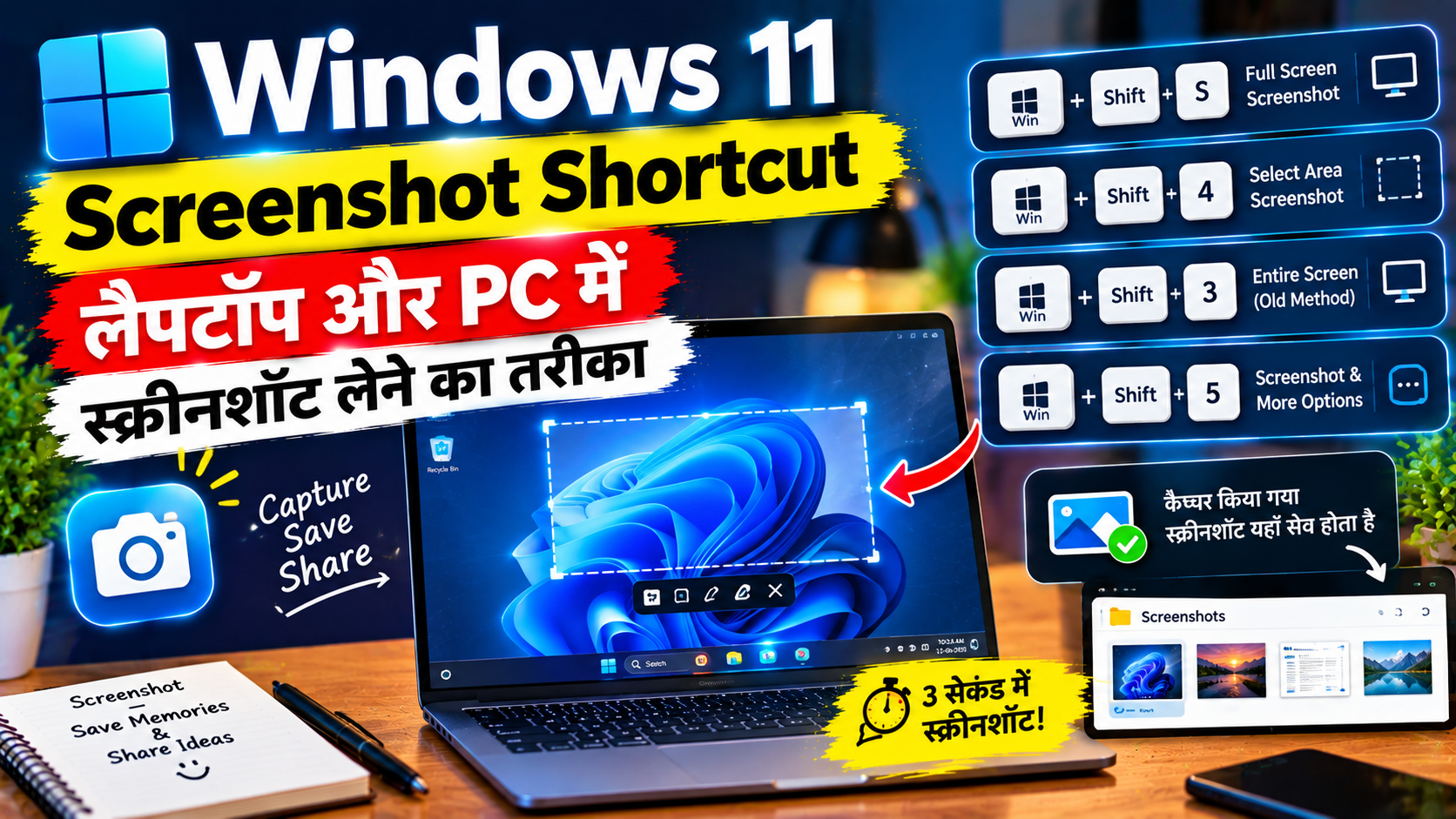
2018 की वह आपाधापी वाली शाम मुझे आज भी याद है। मैं अपने दफ्तर में एक बहुत बड़ी टेक रिपोर्ट तैयार कर रहा था। अचानक स्क्रीन पर एक ऐसा एरर (Error) आया जो मैंने पहले कभी नहीं देखा था। मुझे तुरंत अपने सीनियर डेवलपर को वह स्क्रीन भेजनी थी। हड़बड़ी में मैंने अपने स्मार्टफोन से लैपटॉप की स्क्रीन का फोटो खींचा और उन्हें व्हाट्सएप कर दिया।
वहाँ से जो जवाब आया, उसने मुझे पानी-पानी कर दिया। मेरे सीनियर ने लिखा, "अमित, तुम एक टेक जर्नलिस्ट हो! क्या तुम्हें Laptop में screenshot कैसे लें यह नहीं पता? इस धुंधली फोटो में मुझे कोड की लाइनें साफ नहीं दिख रही हैं।" उस दिन मुझे एहसास हुआ कि विंडोज के छोटे-छोटे शॉर्टकट्स हमारी डिजिटल लाइफ को कितना आसान बना सकते हैं, और उनकी अज्ञानता हमें कितना पीछे धकेल सकती है।
आज के समय में चाहे आप ऑनलाइन पढ़ाई कर रहे छात्र हों, ऑफिस की पीपीटी (PPT) बना रहे कामकाजी पेशेवर हों, या कोडर—लैपटॉप या कंप्यूटर की स्क्रीन को कैप्चर करना हमारे दैनिक जीवन का हिस्सा बन चुका है। अक्सर लोग केवल स्मार्टफोन से स्क्रीनशॉट लेना जानते हैं और पीसी (PC) के सामने आते ही उलझ जाते हैं।
अगर आप भी जानना चाहते हैं कि Windows 11 screenshot shortcut क्या है, बिना किसी बाहरी ऐप के फुल एचडी (Full HD) स्क्रीन कैप्चर कैसे करें, और आपका Screenshot कहाँ save होता है, तो इस 15 साल के अनुभवी टेक पत्रकार के प्रैक्टिकल गाइड को ध्यान से समझें। आज हम विंडोज स्क्रीनशॉट के सभी गुप्त रास्तों को खोलने वाले हैं।
1.विंडोज में स्क्रीनशॉट लेने का आसान तरीका
स्मार्टफोन की तरह लैपटॉप में स्क्रीनशॉट लेने के लिए कोई फिजिकल वॉल्यूम बटन नहीं होता। विंडोज ऑपरेटिंग सिस्टम में इसके लिए आपके कीबोर्ड पर एक जादुई बटन दिया गया है, जिस पर लिखा होता है PrtSc या PrtScn (यानी Print Screen)।
समय के साथ विंडोज 11 में माइक्रोसॉफ्ट ने इस प्रक्रिया को और भी ज्यादा स्मार्ट बना दिया है। अब आप न सिर्फ पूरी स्क्रीन का, बल्कि स्क्रीन के किसी एक छोटे से हिस्से का, या किसी गोल आकार का भी स्क्रीनशॉट ले सकते हैं।
तकनीक के इस आधुनिक दौर में केवल स्क्रीनशॉट लेना काफी नहीं है, बल्कि अपने पूरे लैपटॉप की स्पीड और विंडोज के छिपे हुए बग्स को फिक्स करना भी जरूरी है। यदि आपका सिस्टम स्लो चलता है, तो हमारा विशेष परफॉर्मेंस गाइडLaptop Slow हो गया है? Speed बढ़ाने के 10 आसान और असरदार तरीके जरूर पढ़ें।
2. तरीका 1: Win + Shift + S (The Master Shortcut)
यह Windows 11 screenshot keyboard shortcut की दुनिया का राजा है। अगर आपको पूरी स्क्रीन का स्क्रीनशॉट नहीं चाहिए, बल्कि स्क्रीन पर दिख रहे किसी एक छोटे से पैराग्राफ या तस्वीर को काटना है, तो यह तरीका सबसे बेस्ट है।
उपयोग करने की विधि:
- अपने कीबोर्ड पर एक साथ तीन बटन दबाएं: Windows Key + Shift + S।
- जैसे ही आप इसे दबाएंगे, आपकी लैपटॉप की स्क्रीन थोड़ी धुंधली (Dim) हो जाएगी और सबसे ऊपर 4 छोटे आइकॉन (Snipping Modes) दिखाई देंगे:
- Rectangular Snip: माउस से ड्रैग करके चौकोर हिस्सा काटें।
- Freeform Snip: अपनी मर्जी से किसी भी टेढ़े-मेढ़े आकार में स्क्रीनशॉट लें।
- Window Snip: किसी एक खुली हुई ऐप की विंडो को कैप्चर करें।
- Full-screen Snip: पूरी स्क्रीन का स्क्रीनशॉट लें।
- अपनी पसंद का मोड चुनें और माउस से उस हिस्से को सिलेक्ट करें। स्क्रीनशॉट तुरंत आपके Clipboard में सेव हो जाएगा, जिसे आप सीधे व्हाट्सएप या वर्ड फाइल में Ctrl + V दबाकर पेस्ट कर सकते हैं।
3. तरीका 2: Windows + PrtSc (फुल स्क्रीन एक क्लिक में)
अगर आप गेम खेल रहे हैं या कोई वीडियो देख रहे हैं और बिना किसी संपादन (Editing) के तुरंत पूरी स्क्रीन को एक इमेज फाइल के रूप में सेव करना चाहते हैं, तो यह Windows screenshot shortcut key आपके लिए बनी है।
उपयोग करने की विधि:
- अपने कीबोर्ड पर Windows Key + Print Screen (PrtSc) बटन को एक साथ दबाएं।
- जैसे ही आप इसे दबाएंगे, आपके लैपटॉप की स्क्रीन एक सेकंड के लिए झपकी लेगी (Blink करेगी), जैसे कैमरे का शटर काम करता है।
- इसका मतलब है कि आपकी पूरी स्क्रीन का स्क्रीनशॉट सफलतापूर्वक खींच लिया गया है और वह सीधे आपकी हार्ड ड्राइव में एक फोटो के रूप में सेव हो चुका है।
4. तरीका 3: केवल PrtSc की (बिना Snipping Tool के)
कई बार लोग पूछते हैं कि बिना Snipping Tool screenshot कैसे लें? विंडोज 11 में आप केवल एक बटन दबाकर भी यह काम कर सकते हैं।
उपयोग करने की विधि:
- अपने कीबोर्ड पर केवल PrtSc बटन को दबाएं।
- इससे आपकी पूरी स्क्रीन की एक इमेज बैकग्राउंड में कॉपी हो जाती है। इसके बाद आप MS Paint या Photoshop खोलकर वहाँ Ctrl + V दबाएंगे, तो वह फोटो वहाँ आ जाएगी।
- विंडोज 11 की विशेष सेटिंग: आप सेटिंग्स (Settings > Accessibility > Keyboard) में जाकर यह ऑन कर सकते हैं कि केवल PrtSc बटन दबाने पर सीधे
Win + Shift + Sवाला एडवांस टूल खुल जाए।
5. तरीका 4: Alt + PrtSc (विशिष्ट ऐप विंडो के लिए)
मान लीजिए आपके लैपटॉप स्क्रीन पर पीछे क्रोम ब्राउज़र खुला है और आगे एक छोटा सा कैलकुलेटर ऐप खुला है। आप केवल कैलकुलेटर का स्क्रीनशॉट लेना चाहते हैं, पीछे की स्क्रीन का नहीं।
उपयोग करने की विधि:
- उस ऐप या विंडो पर क्लिक करें जिसे आप कैप्चर करना चाहते हैं।
- अब कीबोर्ड पर Alt + Print Screen (PrtSc) दबाएं।
- इससे केवल आपकी एक्टिव (सामने खुली हुई) विंडो का स्क्रीनशॉट कॉपी होगा। इसे आप कहीं भी पेस्ट कर सकते हैं।
6. तरीका 5: विंडोज 11 का आधिकारिक Snipping Tool
अगर आप शॉर्टकट कीज भूल जाते हैं, तो विंडोज 11 में स्क्रीन कैप्चर करने के लिए एक इन-बिल्ट सॉफ्टवेयर आता है जिसे Snipping Tool कहते हैं। 2026 के नए अपडेट में इस टूल से आप स्क्रीनशॉट के साथ-साथ स्क्रीन रिकॉर्डिंग (Screen Recording) भी मुफ्त में कर सकते हैं।
उपयोग करने की विधि:
- विंडोज सर्च बार में टाइप करें
Snipping Toolऔर इसे खोलें। - नए स्क्रीनशॉट के लिए 'New' (कैमरा आइकॉन) पर क्लिक करें।
- देरी से स्क्रीनशॉट लेने की ट्रिक: इसमें एक Delay (घड़ी का आइकॉन) फीचर होता है। आप 3 या 5 सेकंड का टाइमर सेट कर सकते हैं, ताकि जब आप स्क्रीन पर कोई मेनू खोल रहे हों, तो वह आराम से कैप्चर हो सके।
7. Screenshot कहाँ save होता है? (Where to Find It)
शॉर्टकट दबाने के बाद सबसे बड़ी उलझन यह होती है कि फोटो गई कहाँ? विंडोज में आपके द्वारा अपनाए गए तरीके के आधार पर स्क्रीनशॉट दो अलग-अलग जगहों पर जाता है:
- यदि आपने
Windows + PrtScदबाया था: यह सीधे आपकी फाइल मैनेजर में सुरक्षित हो जाता है। अपने लैपटॉप में This PC खोलें > Pictures फोल्डर में जाएं > वहाँ आपको Screenshots नाम का एक नया फोल्डर मिलेगा। आपकी सभी तस्वीरें वहीं.pngफॉर्मेट में सेव मिलेंगी। - यदि आपने
Win + Shift + Sया केवलPrtScदबाया था: यह आपके कंप्यूटर की अस्थाई मेमोरी यानी Clipboard में रहता है। इसे स्थाई फोटो बनाने के लिए आपको Paint या WhatsApp पर जाकर Ctrl + V (Paste) करना होगा।
📈 हमारे अन्य महत्वपूर्ण लेख (Must Read Articles)
तकनीक की इस बदलती दुनिया में खुद को अपडेट रखने और स्मार्ट काम करने के लिए हमारे होमपेजNewsFriend के इन 10 सबसे लोकप्रिय आर्टिकल्स को अवश्य पढ़ें:
🤖 AI से Photo Editing कैसे करें? — बिना Photoshop के AI की मदद से फोटो को professional बनाने के आसान तरीके और useful prompts।
📱 Android Phone की Battery जल्दी खत्म क्यों होती है? — Battery drain होने के असली कारण और battery life बढ़ाने के practical तरीके।
💻 Laptop Slow हो गया है? Speed कैसे बढ़ाएं? — Windows laptop को बिना reset किए fast करने के 10 आसान और असरदार तरीके।
🔐 WhatsApp Chat Lock कैसे लगाएं? — अपनी private chats को lock और सुरक्षित रखने का आसान तरीका, साथ ही जरूरी privacy settings।
🌐 VPN क्या है और कैसे काम करता है? — VPN, Privacy, Security और Private DNS को आसान हिंदी में समझें।
💻 Internet से पैसे कमाने के 5 Secret तरीके जो कोई नहीं बताता! — घर बैठे पैसिव इनकम जनरेट करने के प्रैक्टिकल तरीके।
📱 सावधान! अपने Mobile की ये 3 सेटिंग्स तुरंत बंद कर दें! — अपनी प्राइवेसी और डेटा को हैकर्स से बचाने के लिए जरूरी सेटिंग्स।
💻 Emerging Cyber Threats: जानिए साइबर अटैक का नया जाल! — 2026 के नए ऑनलाइन फ्रॉड्स से खुद को सुरक्षित रखने का गाइड।
📱 5 Tech Facts जो आपको Smart बना देंगे! — स्मार्टफोन और गैजेट्स से जुड़े कुछ गजब के रोचक तथ्य।
💡 Skill-Based Income: बिना Investment Online पैसे कमाने का सही और प्रैक्टिकल तरीका — बिना ₹1 खर्च किए अपने हुनर से कमाई शुरू करने का आसान जरिया।
8. अक्सर पूछे जाने वाले सवाल (FAQs)
Q1. मेरे लैपटॉप में Windows + PrtSc दबाने पर स्क्रीनशॉट नहीं हो रहा, क्या करूँ?
उत्तर: कुछ नए और बजट लैपटॉप्स (जैसे HP या Lenovo) में फंक्शन कीज लॉक होती हैं। ऐसी स्थिति में आपको कीबोर्ड पर नीचे दिए गए Fn बटन के साथ शॉर्टकट दबाना होगा, यानी: Fn + Windows + PrtSc।
Q2. क्या स्क्रीनशॉट लेते समय स्क्रीन की क्वालिटी (Resolution) कम हो जाती है?
उत्तर: नहीं, विंडोज का इन-बिल्ट स्क्रीनशॉट टूल आपकी स्क्रीन पर दिखने वाले पिक्सल को हूबहू कैप्चर करता है। यदि आपका लैपटॉप डिस्प्ले 1080p (Full HD) है, तो स्क्रीनशॉट भी बिल्कुल साफ और क्लियर एचडी क्वालिटी में ही सेव होगा।
Q3. क्या विंडोज 11 में स्क्रीनशॉट के ऊपर कुछ लिख या ड्रा कर सकते हैं?
उत्तर: हाँ, जब आप Win + Shift + S से स्क्रीनशॉट लेते हैं, तो नीचे दाईं ओर एक नोटिफिकेशन पॉप-अप आता है। उस पर क्लिक करने पर Snipping Tool एडिटर खुल जाता है, जहाँ आप पेन या हाइलाइटर की मदद से स्क्रीनशॉट पर कुछ भी लिख सकते हैं या क्रॉप कर सकते हैं।
9. मुख्य सीख (Key Takeaways)
- Win + Shift + S सर्वोपरि है: यह समय बचाता है और आपको स्क्रीन के किसी भी हिस्से को मनमुताबिक काटने की आजादी देता है।
- फोल्डर का पता याद रखें:
Windows + PrtScसे लिए गए सभी स्क्रीनशॉट्स सीधे आपके 'Pictures > Screenshots' फोल्डर में जाते हैं। - स्मार्ट बनें: मोबाइल से लैपटॉप की फोटो खींचना बंद करें और इन-बिल्ट हाई-क्वालिटी शॉर्टकट्स का उपयोग करना सीखें।
चलते-चलते एक छोटा सा सवाल आपके लिए: आपको इन 5 तरीकों में से कौन सा शॉर्टकट सबसे आसान और काम का लगा? क्या आपके कीबोर्ड पर 'PrtSc' बटन काम करता है? अपनी राय और कोई भी तकनीकी समस्या नीचे कमेंट बॉक्स में मेरे साथ जरूर साझा करें। मैं आपके हर सवाल का मार्गदर्शन खुद करूँगा! अगर यह जानकारी उपयोगी लगी हो, तो इसे अपने दोस्तों के साथ शेयर करना बिल्कुल न भूलें!